

Jak skonfigurować konektory AI WordPress (i co możesz z nimi zrobić)

WordPress 7.0, wydany 20 maja 2026 roku, zawiera nowy natywny framework AI obok przeprojektowanego panelu administracyjnego oraz intrygującą stronę ustawień dla konektorów AI WordPress. Jeśli jesteś właścicielem strony, deweloperem lub autorem wtyczki i zastanawiasz się, co to oznacza w praktyce, ten przewodnik wyjaśnia, jak działa infrastruktura, przeprowadza przez konfigurację AI w WordPress i opisuje, co możesz robić po uruchomieniu konektorów.
Krótko mówiąc: WordPress 7.0 nie zawiera gotowego asystenta AI dla użytkownika końcowego ani paska bocznego do pisania. Dostarcza natomiast wspólny zestaw infrastruktury, dzięki której każda kompatybilna wtyczka może korzystać z tych samych połączeń AI, zamiast wymagać osobnej konfiguracji klucza API.
Bloki budulcowe AI WordPress
Nowe funkcje AI są częścią szerszej inicjatywy o nazwie AI Building Blocks. Składa się ona z czterech komponentów, a zrozumienie roli każdego z nich wyjaśnia, jak system działa jako całość.
WP AI Client to uniwersalny adapter. Dodaje endpointy REST API i zarządzanie kluczami API. Zapewnia jednolity interfejs, dzięki któremu wtyczki mogą komunikować się z dowolnym obsługiwanym dostawcą AI, bez konieczności pisania własnego kodu specyficznego dla każdego dostawcy.
Konektory to oficjalne, lekkie wtyczki dostawców, które łączą WP AI Client z konkretną usługą AI. Trzy konektory dostępne w momencie premiery obsługują OpenAI, Anthropic i Google. Inne usługi AI można podłączyć za pomocą konektorów firm trzecich.
Abilities API to katalog możliwości. Jest to centralna, wykrywalna lista wszystkiego, co twoja strona WordPress potrafi — od operacji na treści (np. tworzenie, aktualizacja) po niestandardowe funkcje rejestrowane przez wtyczki (np. tłumaczenie, kopia zapasowa). Każda zainstalowana wtyczka może dodawać nowe możliwości bezpośrednio do tego wspólnego katalogu.
MCP Adapter to most dla zewnętrznych agentów. Tłumaczy możliwości po stronie serwera na format Model Context Protocol, umożliwiając asystentom AI działającym poza twoją stroną — takim jak Claude Desktop czy Cursor — odkrywanie i korzystanie z dostępnych możliwości twojej strony.
Dla większości właścicieli stron jedyną częścią, z którą musisz bezpośrednio wchodzić w interakcję, jest ekran Konektorów. Reszta działa w tle.
Krok po kroku: jak skonfigurować konektory AI WordPress
Przed rozpoczęciem upewnij się, że korzystasz z WordPress 7.0 lub nowszego i masz gotowy klucz API od wybranego dostawcy.
Krok 1: Zainstaluj wtyczkę swojego dostawcy
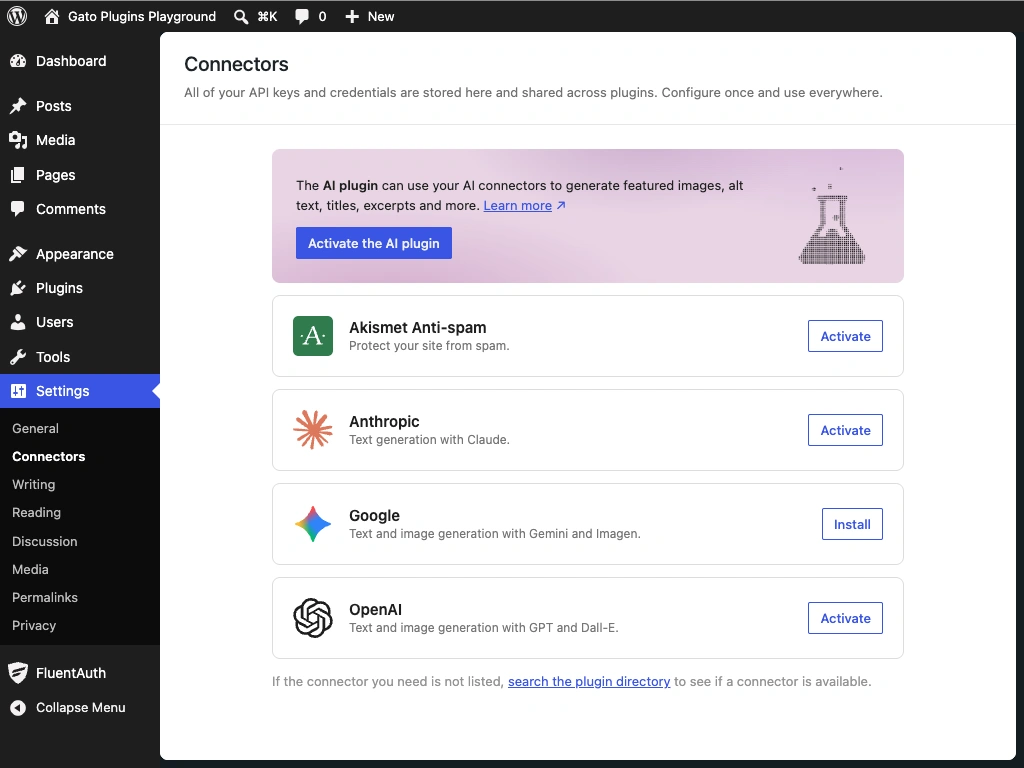
W panelu WordPress przejdź do Ustawienia → Konektory. Zobaczysz trzech domyślnych dostawców — OpenAI, Anthropic i Google — ze statusem wskazującym, że nie są jeszcze zainstalowani.
Kliknij Instaluj obok wybranego dostawcy. WordPress zainstaluje odpowiednią wtyczkę konektora z WordPress.org.
Krok 2: Pobierz i wprowadź swój klucz API
Po zainstalowaniu konektora pobierz klucz API z platformy swojego dostawcy:
- OpenAI: Przejdź na platform.openai.com, przejdź do API Keys i kliknij Create new secret key.
- Anthropic: Zaloguj się na console.anthropic.com i pobierz klucz z zakładki API Keys.
- Google: Odwiedź aistudio.google.com i kliknij Get API Key.
Kliknij Set up obok dostawcy w WordPress, wklej swój klucz w polu wprowadzania i zapisz.
Krok 3: Zweryfikuj połączenie
Po zapisaniu przy dostawcy pojawi się zielona etykieta Connected. Wtyczki z funkcjami AI mogą teraz korzystać z połączenia.
Co możesz dziś robić z AI w WordPress
Skonfigurowany konektor sprawia, że twoja strona jest gotowa na wtyczki oparte na AI. Sam konektor nie dodaje żadnych funkcji AI do strony. Oto analogia, która to wyjaśnia.
- WP AI Client jest jak standardowe okablowanie wbudowane w ściany budynku.
- Wtyczki konektorów są jak przyłącza, które doprowadzają prąd do gniazdek, a
- Funkcje AI, z których faktycznie korzystasz, to urządzenia elektryczne. Osobne wtyczki z funkcjami AI czerpią ze wspólnej infrastruktury zamiast tworzyć własne niezależne okablowanie.
Teraz, gdy skonfigurowałeś konektory AI WordPress, potrzebujesz urządzenia — wtyczki, która faktycznie przyniesie funkcje AI na stronę. W tym celu możesz zapoznać się z oficjalną wtyczką AI — jest ona sugerowana bezpośrednio na ekranie ustawień Konektorów. Wtyczka ta służy jako środowisko testowe i implementacja referencyjna — miejsce, w którym społeczność może testować te możliwości w miarę ich rozwoju. Podobnie jak Hello Dolly jest dostarczany z WordPress jako oficjalny przykład tego, czym może być wtyczka, tak wtyczka AI jest punktem odniesienia Zespołu AI WordPress dla tego, jak funkcje AI mogą wyglądać w praktyce. Zawiera następujące funkcje:
Tworzenie treści i redakcja
- Generowanie tytułów: Sugeruje tytuły postów na podstawie bieżącej zawartości edytora, aktualizowane reaktywnie podczas pisania.
- Klasyfikacja treści: Rekomenduje odpowiednie kategorie i tagi.
- Uwagi i aktualizacje redakcyjne: Analizuje twój post blok po bloku i sugeruje poprawki gramatyczne, poprawę czytelności i jasności. Możesz automatycznie zastosować sugerowane ulepszenia.
- Streszczanie treści: Generuje streszczenie twojego posta po osiągnięciu minimalnej długości.
Media
- Tekst alternatywny AI: Generuje opisowy tekst alternatywny dla obrazów, zintegrowany z przepływem pracy edytora mediów Gutenberg.
- Generowanie obrazów: Tworzy i udoskonala obrazy w edytorze i bibliotece mediów (eksperymentalne).
Moderacja
- Moderacja komentarzy: Analizuje komentarze pod kątem nastroju i toksyczności, z sortowaniem i filtrowaniem dostępnym bezpośrednio z ekranu Komentarze i widżetu aktywności na panelu.
Jak łączą się kompatybilne wtyczki
Ponieważ każda wtyczka może rejestrować możliwości we wspólnym rejestrze i odczytywać klucze API z ekranu Konektorów, infrastruktura ta redukuje ogólne koszty konfiguracji. Wtyczka, która wcześniej wymagała osobnego zarządzania własnym kluczami API, może teraz korzystać z tego, co już skonfigurowałeś w Ustawienia → Konektory.
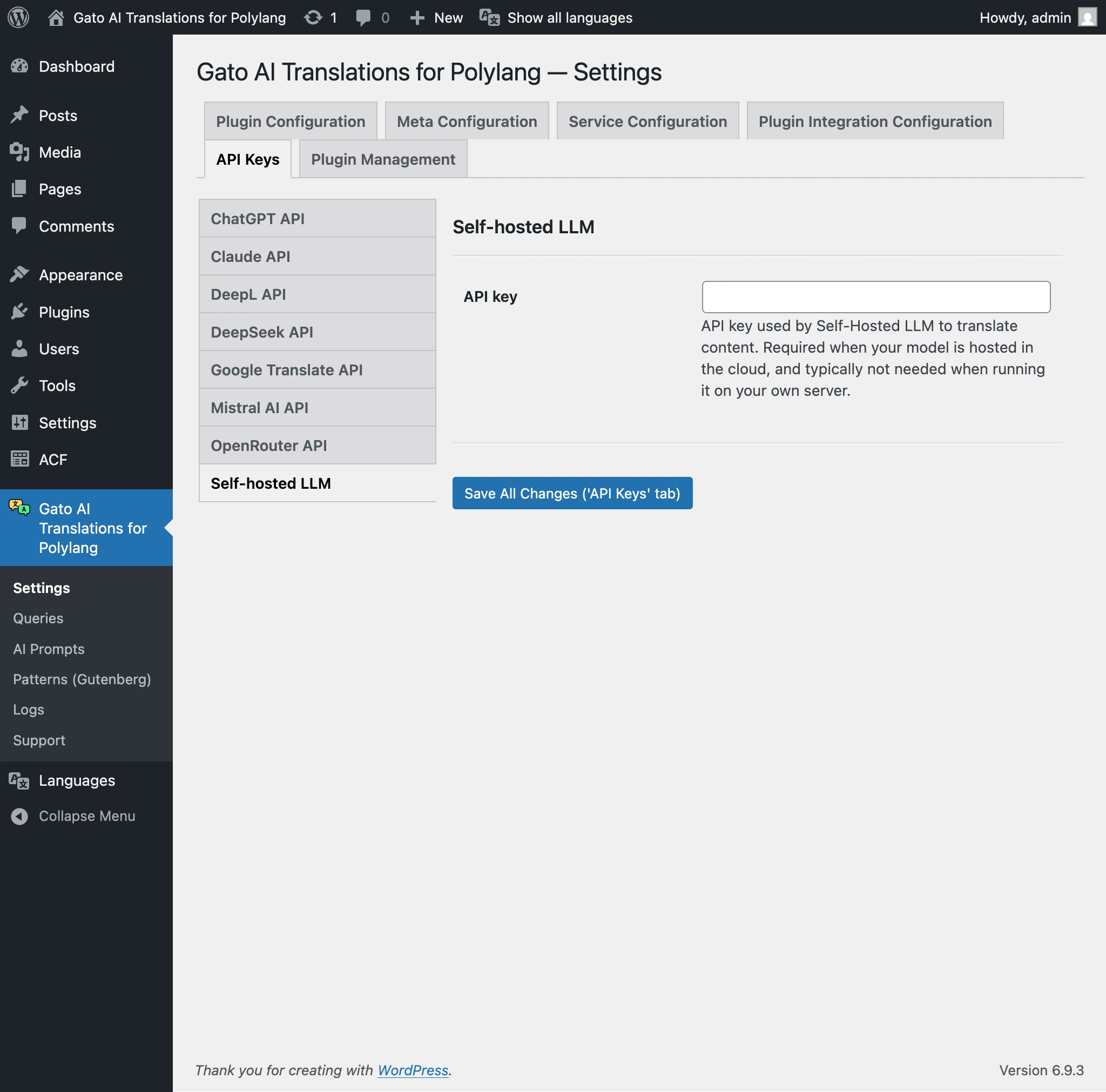
Gato AI Translations for Polylang — nasza wtyczka do tłumaczenia stron WordPress przy użyciu Polylang, popularnej wielojęzycznej wtyczki umożliwiającej zarządzanie wieloma wersjami językowymi treści — integruje się teraz natywnie z konektorami AI WordPress. Począwszy od wersji v18.0, odczytuje klucze API bezpośrednio z rejestru Konektorów bez żadnej dodatkowej konfiguracji. Nasza wtyczka pozwala jednak również skonfigurować klucze API bezpośrednio w ustawieniach wtyczki, aby zapewnić maksymalną elastyczność w wyborze modeli AI do tłumaczeń. Szczegółowe informacje na temat działania Gato AI Translations z kluczami API można znaleźć w dokumentacji dotyczącej kluczy API.
Łączenie zewnętrznych agentów AI przez MCP Adapter
Jeśli chcesz, aby zewnętrzny asystent AI współpracował z twoją stroną WordPress — na przykład, aby stworzyć post, dodać obrazy, poprawić SEO i na koniec go opublikować — potrzebujesz zainstalowanego MCP Adapter jako osobnej wtyczki. Jest dostępny do wypróbowania już dziś, a WordPress Developer Blog zawiera instrukcje konfiguracji krok po kroku dla Claude Desktop, Cursor, Claude Code i VS Code.
Co czeka nas dalej
Inicjatywa AI Building Blocks jest zaprojektowana jako infrastruktura, a nie gotowy produkt. WordPress 7.0 oferuje zestaw funkcji AI z WP AI Client i konektorami AI, a główny zespół deweloperów kontynuuje pracę nad kolejnymi. Spodziewaj się więcej AI w WordPress — zarówno z rdzenia, jak i od deweloperów wtyczek — w tym od nas w Gato Plugins.
