

Jak Przetłumaczyć WooCommerce z Polylang i AI (Kompletny Przewodnik)

Prowadzenie wielojęzycznego sklepu WooCommerce nie jest już opcją w 2026 roku. Jeśli sprzedajesz na rynkach międzynarodowych, posiadanie produktów, kategorii i procesu zakupowego w języku każdego klienta ma bezpośredni wpływ na współczynniki konwersji. Badania konsekwentnie pokazują, że kupujący chętniej dokonują zakupów, gdy przeglądają sklep w swoim ojczystym języku, nawet jeśli dobrze znają angielski. W tym artykule dowiemy się, jak przetłumaczyć WooCommerce z Polylang i AI, aby zaoszczędzić czas i jednocześnie poszerzyć swój rynek.
Polylang to doskonała wtyczka do tłumaczeń dla WordPress, która przekształca WooCommerce w wielojęzyczny sklep. Problem polega na tym, że tłumaczenie wszystkiego w sklepie może być żmudnym zajęciem. Co gorsza, problem ten mnoży się z każdym językiem, który dodajesz do witryny.
Na szczęście Gato AI Translations for Polylang przychodzi z pomocą! Dzięki niemu możesz automatycznie i szybko przetłumaczyć cały katalog produktów — bez agencji tłumaczeniowej, bez kopiowania i wklejania do arkuszy kalkulacyjnych i bez ręcznego przeglądania każdego produktu.
Ten przewodnik przeprowadza przez pełną konfigurację: wymagania wstępne, tłumaczenie produktów i kategorii, co wtyczka obsługuje, a czego nie, metadane SEO oraz jak sprawdzić, czy wszystko działa poprawnie.
Dlaczego Warto Tłumaczyć Sklep WooCommerce za Pomocą AI?
Tradycyjne procesy tłumaczenia dla sklepów WooCommerce mają kilka bolesnych wad. Możesz wynająć agencję tłumaczeniową, która zazwyczaj kosztuje od 0,10 do 0,25 USD za słowo i wymaga eksportowania treści do arkuszy kalkulacyjnych, czekania dni na dostawę i ręcznego reimportowania wyników. Możesz korzystać z freelancerów, co jest tańsze, ale trudniejsze do koordynowania, szczególnie gdy katalog rośnie. Albo możesz zrobić to samodzielnie, co jest realne tylko dla bardzo małych sklepów z jednym dodatkowym językiem.
Żadne z tych rozwiązań nie skaluje się. Sklep z 300 produktami, z których każdy ma tytuł, krótki opis i pełny opis, może łatwo zawierać 150 000 słów treści. Przy 0,15 USD za słowo daje to 22 500 USD — zanim doliczy się kategorie, atrybuty, metadane SEO i szablony e-maili.
Tłumaczenie z użyciem AI zmienia rachunek ekonomiczny. Gato AI Translations wysyła Twoje treści do wybranego dostawcy AI (OpenAI, Claude, DeepL, Google Translate i innych) i kosztuje ułamek centa za produkt. Sklep z 300 produktami tłumaczy się w minuty, nie tygodnie, a koszt mierzy się w dziesiątkach złotych, nie tysiącach.
Jakość jest naprawdę dobra w przypadku treści e-commerce. Tytuły produktów, opisy i nazwy kategorii to ustrukturyzowane, konkretne teksty — właśnie tam tłumaczenie AI wypada najlepiej. W przypadku sklepów z bardzo idiomatycznym tekstem marki lub specyfikacjami technicznymi nadal warto przeprowadzić lekką weryfikację przez człowieka, ale w większości sklepów wyniki nadają się od razu do publikacji. Możesz nawet dostosować prompt tłumaczenia, aby tłumaczenia lepiej odzwierciedlały głos Twojej marki.
Kolejną zaletą jest bieżące utrzymanie. Gdy dodajesz nowy produkt, Gato tłumaczy go automatycznie w momencie publikacji. Nie gromadzisz zaległości — każdy nowy produkt trafia jednocześnie do wszystkich Twoich języków.
Czego Będziesz Potrzebować
Przed rozpoczęciem upewnij się, że masz następujące elementy:
- Polylang for WooCommerce (i opcjonalnie Polylang Pro — więcej o tym poniżej)
- Gato AI Translations for Polylang: pobierz wtyczkę tutaj
- Klucz API od co najmniej jednego dostawcy tłumaczeń. Gato obsługuje ChatGPT, Claude, Gemini, DeepSeek, Mistral AI, OpenRouter, DeepL i Google Translate. Płacisz bezpośrednio wybranemu dostawcy — bez żadnych narzutów.
- WooCommerce zainstalowany z co najmniej jednym skonfigurowanym produktem
Po spełnieniu tych wymagań konfiguracja zajmuje około 15 minut.
Której wersji Polylang potrzebujesz?
Gato AI Translations for Polylang zapewnia wyłącznie automatyczne tłumaczenie treści za pomocą AI — do obsługi funkcji tłumaczenia zależy od Polylang. Funkcje niezbędne do tłumaczenia WooCommerce są zawarte w wtyczce Polylang for WooCommerce, której będziemy używać w tym artykule.
Możesz też chcieć skorzystać z Polylang Pro, ponieważ umożliwia tłumaczenie slugów URL.
- Bezpłatny Polylang nie tłumaczy slugów terminów. Tak więc, jeśli masz kategorię produktów „Shoes", adres URL kategorii będzie miał postać
/product-category/shoes/po angielsku i/fr/product-category/shoes-fr/po francusku. - Polylang Pro pozwala na
/fr/product-categorie/shoes/(ponowne użycie tego samego sluga) lub/fr/product-categorie/chaussures/(przetłumaczony slug).
Dobra wiadomość: Polylang Business Pack zawiera zarówno Polylang Pro, jak i Polylang for WooCommerce w atrakcyjnej cenie.
| Funkcja | Gato AI Translations + bezpłatny Polylang | Polylang Pro | Polylang for WooCommerce |
|---|---|---|---|
| Tłumaczenie produktów | ✅ | ✅ | ✅ |
| Synchronizacja koszyka i stanów magazynowych w różnych językach | ✅ | ||
| Tłumaczenie koszyka WC, checkout i e-maili | ✅ | ||
| Współdzielenie tego samego sluga | ✅ | ||
| Automatyczne tłumaczenie z AI | Wielu elastycznych dostawców tłumaczeń | Tylko DeepL |
Konfiguracja Wtyczek do Tłumaczenia WooCommerce
Konfigurowanie Polylang for WooCommerce
Sprawdź wszystkie ustawienia WooCommerce. Zainstaluj Polylang for WooCommerce i przejdź przez kreator konfiguracji. Dodaj wszystkie języki, które chcesz obsługiwać. Zapoznaj się z dokumentacją Polylang dotyczącą tego, jak skonfigurować Polylang for WooCommerce.
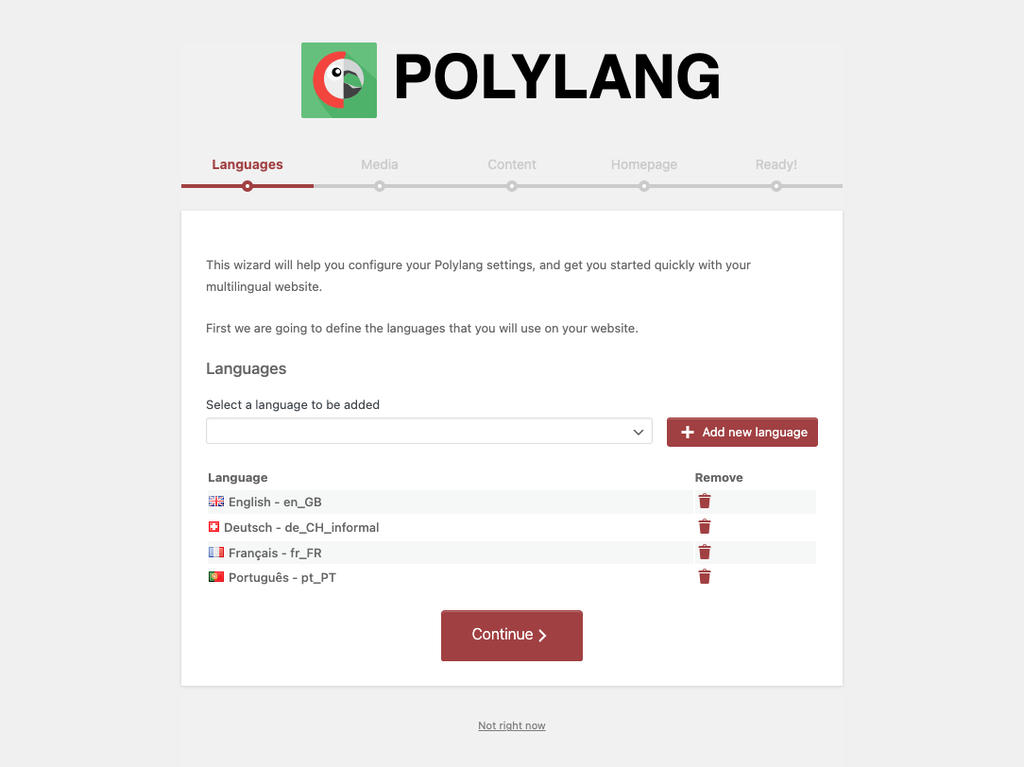
Ważne: Polylang automatycznie przypisuje domyślny język do wszystkich istniejących produktów, kategorii, tagów i atrybutów produktów. Sprawdź to dokładnie, ponieważ produkty bez przypisanego języka nie będą wyświetlane we frontendzie w żadnym języku.
Przed kontynuowaniem zainstaluj pakiety językowe WooCommerce dla docelowych języków. Przejdź do Pulpit > Aktualizacje > Tłumaczenia i zainstaluj dostępne pakiety. Bez nich własne ciągi interfejsu WooCommerce — etykiety koszyka, pola checkout, tekst przycisków — pozostaną w języku angielskim niezależnie od tłumaczeń treści.
Konfigurowanie Gato AI Translations for Polylang
Zainstaluj i aktywuj Gato AI Translations for Polylang. Przejdź do Ustawienia > Klucze API i wprowadź klucze API dla swoich dostawców tłumaczeń, a następnie wybierz domyślnego dostawcę tłumaczeń. Zapoznaj się z naszą dokumentacją, aby uzyskać szczegółowe instrukcje konfiguracji.
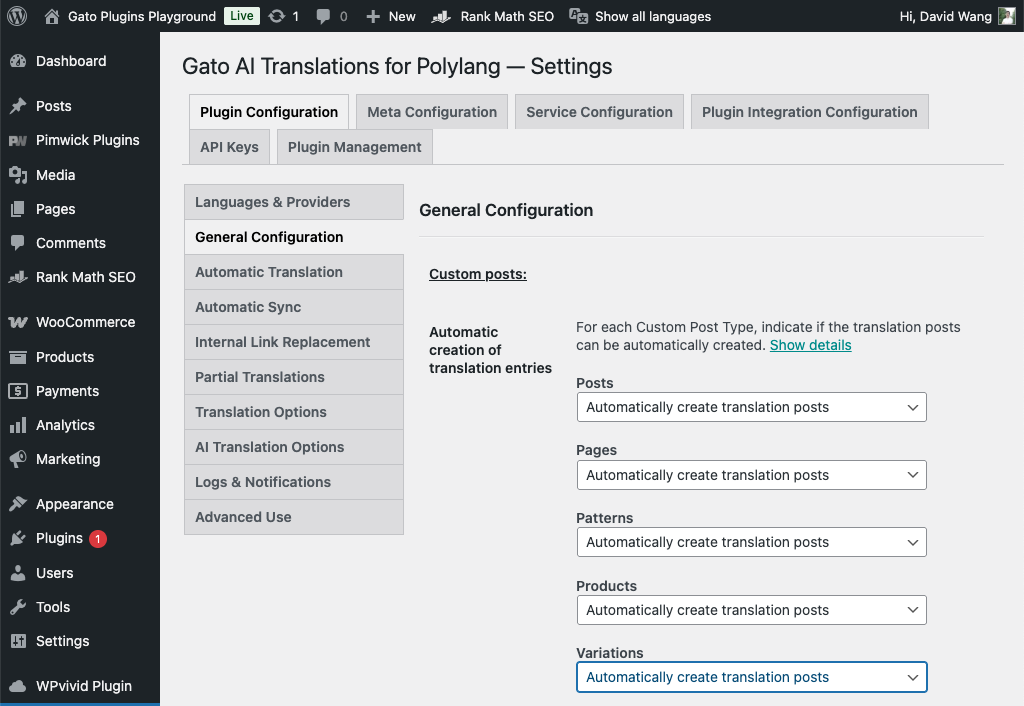
Na koniec przejdź do Ustawienia > Konfiguracja Wtyczki > Ogólna Konfiguracja i zmień ustawienie dla Produktów i Wariantów na Automatycznie twórz posty tłumaczeń.
Teraz jesteśmy gotowi do tłumaczenia.
Tłumaczenie Atrybutów, Kategorii i Tagów Produktów
Zaleca się najpierw przetłumaczyć taksonomie produktów (atrybuty, kategorie i tagi), aby uniknąć problemów z synchronizacją między tłumaczeniami produktów.
Kategorie i tagi produktów to taksonomie WordPress, a Gato AI Translation współpracuje z Polylang, aby obsługiwać tłumaczenie taksonomii od razu po instalacji. Na liście kategorii produktów (Produkty > Kategorie) każda kategoria będzie miała wskaźnik stanu tłumaczenia. Wybierz terminy, które chcesz przetłumaczyć, a następnie wybierz opcję Gato Translate w sekcji Akcje zbiorcze. Kliknij Zastosuj, a Gato Translate przetłumaczy terminy i powiąże je ze sobą.
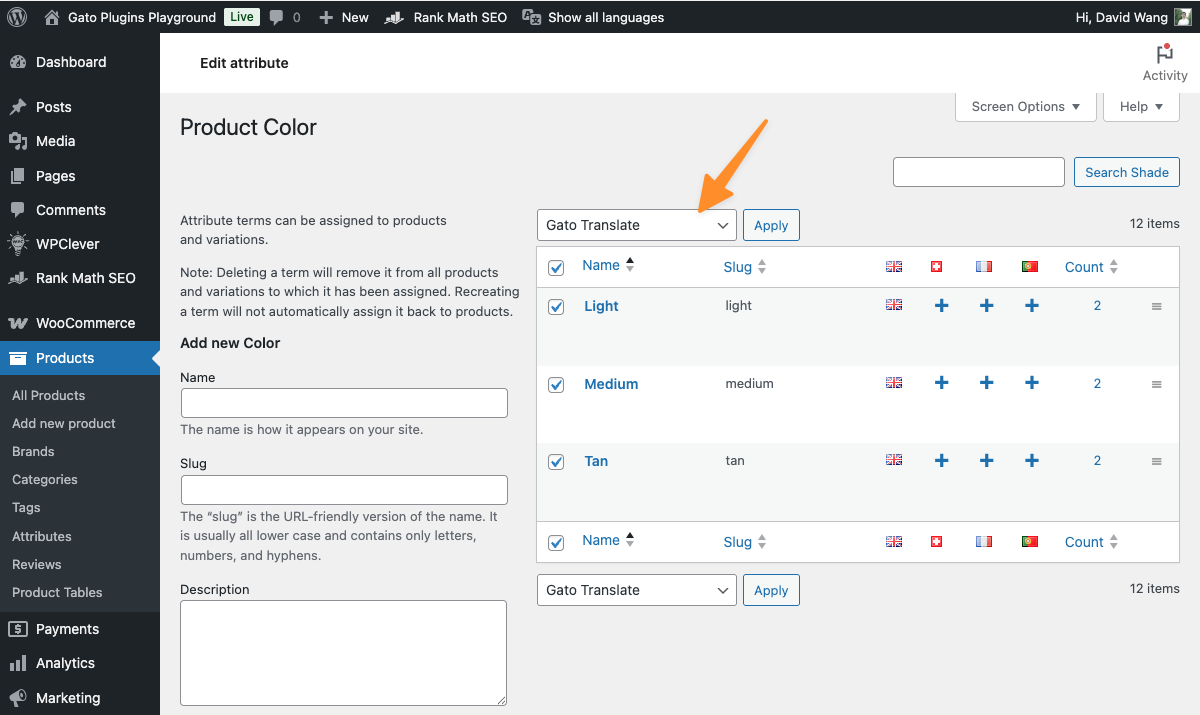
Atrybuty produktów to również taksonomie, używane w przypadku produktów z wariantami. Przejdź do Produkty > Atrybuty, a następnie kliknij Konfiguruj Terminy dla atrybutu, który chcesz przetłumaczyć. Wybierz i zbiórczo przetłumacz terminy atrybutów jak powyżej.
Nazwy atrybutów można przetłumaczyć na ekranie Tłumaczeń Polylang, w grupie WooCommerce. Jest to przydatne do tłumaczenia atrybutów takich jak Size i Color (angielski) na Rozmiar i Kolor (polski).
Tłumaczenie Produktów WooCommerce
Produkty są w istocie standardowymi postami WordPress, więc Gato obsługuje je tak samo jak posty blogowe lub strony: tłumaczy tytuł, opis, krótki opis i wszelkie pola niestandardowe, które zmapowałeś.
Nowe produkty są tłumaczone automatycznie po opublikowaniu. Aby przetłumaczyć istniejące produkty w swoim sklepie, przejdź do ekranu Produktów. Wybierz produkty, które chcesz przetłumaczyć, a następnie wybierz opcję Gato Translate w menu Akcje zbiorcze. Kliknij Zastosuj, aby przetłumaczyć wybrane produkty.
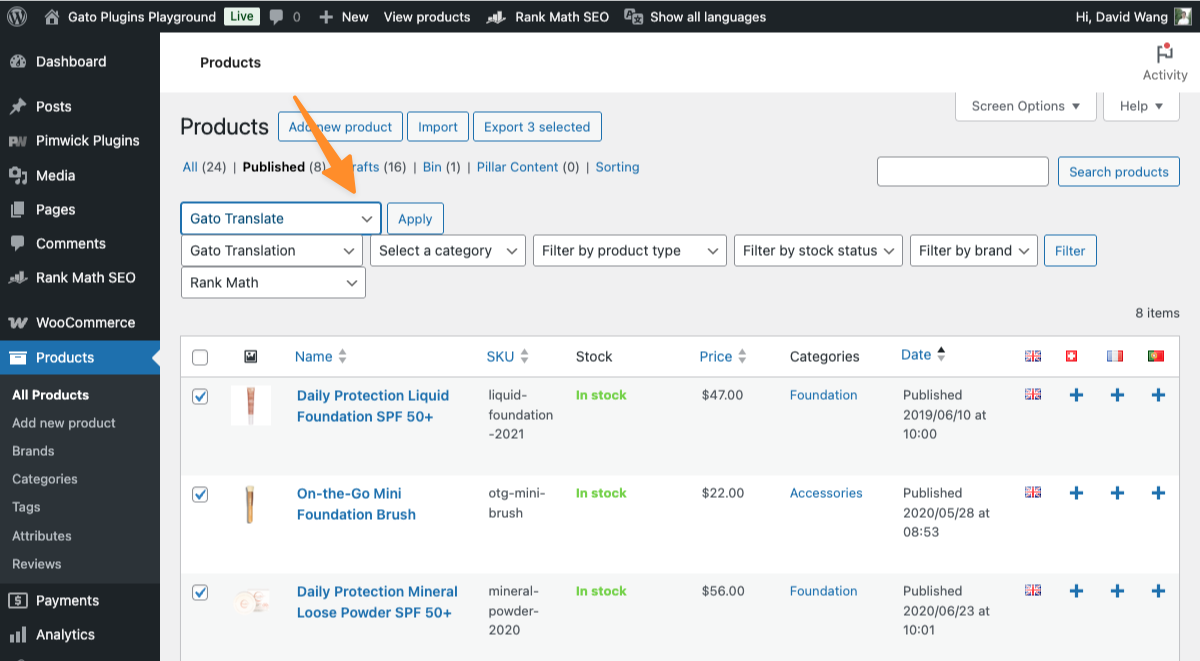
Należy pamiętać, że czas potrzebny do zakończenia tłumaczenia może się różnić w zależności od długości treści i wybranej usługi AI wykonującej tłumaczenie.
W przypadku bardzo dużych sklepów (setki lub tysiące produktów) możesz również uruchamiać tłumaczenia za pomocą WP-CLI. Zobacz dokumentację poleceń WP-CLI, aby zapoznać się z pełną listą poleceń i opcji.
Po wykonaniu tłumaczenia edytuj przetłumaczony produkt, aby potwierdzić, że został przetłumaczony poprawnie. Czasami produkty z wariantami mogą wymagać ustawienia atrybutów, zanim pojawią się warianty.
Stan magazynowy i ceny produktów
Ważna kwestia dotycząca stanów magazynowych i cen: poziomy stanów, ceny i SKU są współdzielone we wszystkich wersjach językowych produktu — nie są powielane. Jeśli klient we Francji kupuje ostatnią sztukę, sklep angielski natychmiast pokazuje brak w magazynie. Tylko treść (tytuł, opis, metadane SEO) ma oddzielne tłumaczenia dla każdego języka.
Ręczne edytowanie i blokowanie tłumaczeń
Przetłumaczona treść istnieje jako standardowy post WordPress — możesz otworzyć dowolne tłumaczenie w edytorze i bezpośrednio je zmienić. Aby zapobiec nadpisywaniu Twoich edycji przez Gato w przyszłości, opublikuj przetłumaczony post (lub ustaw go jako Oczekujący) i w Ustawienia > Konfiguracja Wtyczki > Ogólna Konfiguracja ustaw "Status do aktualizacji" na Wersja robocza. Gato będzie wtedy automatycznie aktualizować tylko tłumaczenia w wersji roboczej, pozostawiając opublikowaną treść bez zmian. Zobacz jak zablokować przetłumaczony post.
Jeśli wynik AI nie odpowiada tonowi lub terminologii Twojej marki, możesz dostosować prompt tłumaczenia w Ustawienia > Konfiguracja Wtyczki > Opcje Tłumaczenia AI. Aby uzyskać większą kontrolę, utwórz niestandardowe posty Prompt AI dla każdej pary językowej — przydatne dla sklepów, które potrzebują formalnego rejestru w języku niemieckim, ale nieformalnego tonu w języku angielskim. Zobacz dostosowywanie promptów AI.
Aktualizowanie tłumaczenia po edycji produktu źródłowego
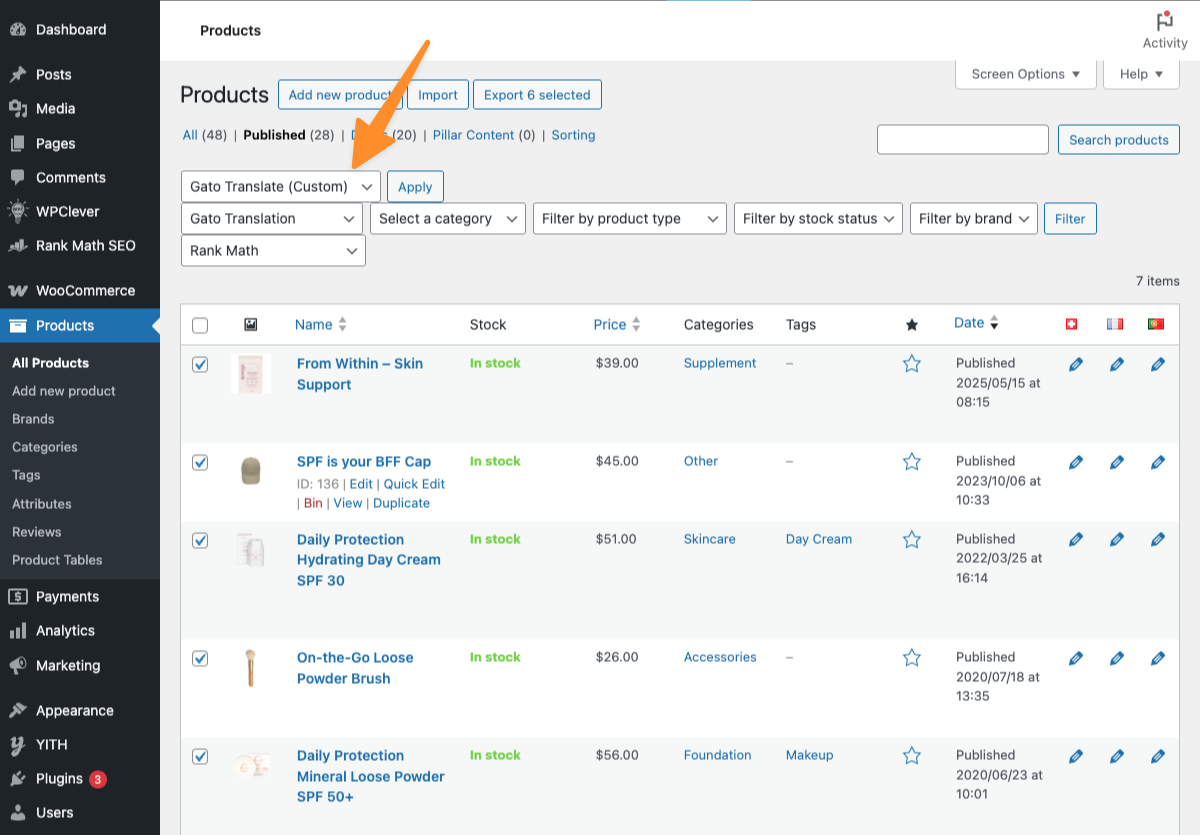
Domyślnie Gato nie nadpisuje tłumaczenia, które zostało już opublikowane — chroni to wszelkie ręczne edycje. Jeśli zaktualizujesz produkt źródłowy i chcesz odświeżyć jego tłumaczenia, użyj akcji zbiorczej Gato Translate (Custom). W panelu ustawień niestandardowych ustaw "Status do aktualizacji" na Opublikowany lub Dowolny, a następnie uruchom tłumaczenie. Zobacz jak zaktualizować już opublikowane tłumaczenie, aby uzyskać pełne informacje.
A co z obrazami produktów?
Gato tłumaczy tylko pola tekstowe — pliki obrazów nie są powielane ani zastępowane dla każdego języka. Moduł tłumaczenia mediów Polylang (domyślnie wyłączony) może tłumaczyć metadane obrazów: tekst alternatywny, tytuł i opis. W przypadku sklepów, które potrzebują innego obrazu dla każdego języka (np. banner promocyjny z wbudowanym tekstem), włącz moduł mediów i ręcznie przypisz inny obraz do przetłumaczonego produktu w każdym języku. Zobacz przewodnik Polylang dotyczący pracy z mediami.
Tłumaczenie Koszyka, Checkout i E-maili
Sklep WooCommerce to coś więcej niż tylko produkty. Koszyk, checkout, e-maile z zamówieniami i opisy bramek płatności — wszystkie muszą być w języku klienta, aby zapewnić pełne wielojęzyczne doświadczenie. To obszar, w którym warto jasno określić, co obsługuje każda wtyczka.
Co obsługuje Polylang for WooCommerce:
Polylang for WooCommerce tłumaczy ciągi specyficzne dla WooCommerce, które leżą poza warstwą treści, tj. rzeczy, których Gato nie dotyczy:
- Adresy URL stron — strony sklepu, koszyka i checkout mają własne przetłumaczone URL-e (np.
/fr/panier/zamiast/fr/cart/) - Powiadomienia e-mail — potwierdzenia zamówień, powiadomienia o wysyłce i inne e-maile transakcyjne są wysyłane w języku klienta
- Nazwy metod wysyłki — wyświetlane w języku klienta podczas checkout
- Etykiety bramek płatności — nazwy i opisy wyświetlane dla każdej opcji płatności
- Etykiety podatków — w tym etykieta „VAT" lub „Podatek" wyświetlana w koszyku
Aby je przetłumaczyć, przejdź do Języki > Tłumaczenia w panelu administracyjnym WordPress. Ciągi WooCommerce pojawiają się we własnej grupie. Przejdź przez każdy ciąg i zapisz.
Co obsługuje Gato:
Gato tłumaczy treści — tytuły produktów, opisy, krótkie opisy, pola niestandardowe i metadane SEO. Nie tłumaczy ciągów interfejsu WooCommerce, co należy do domeny Polylang for WooCommerce.
Czego żadna z wtyczek nie obsługuje automatycznie:
Ciągi dodawane przez motyw lub wtyczki firm trzecich, które nie są zarejestrowane w Polylang, nie pojawią się na ekranie Tłumaczeń. W tym przypadku użyj innej wtyczki (np. Loco Translate), aby dodać tłumaczenia bezpośrednio do pliku .po wtyczki lub motywu.
Zapoznaj się z dokumentacją Polylang dotyczącą tłumaczenia adresów URL i ciągów WooCommerce, aby uzyskać pełny przewodnik po panelu Tłumaczeń.
Tłumaczenie Metadanych SEO dla Produktów
Jeśli używasz wtyczki SEO, Gato przetłumaczy meta tytuł i meta opis każdego produktu wraz z resztą treści. Obsługiwane wtyczki SEO to Yoast SEO, Rank Math, SEOPress, All in One SEO, Slim SEO, The SEO Framework, WP Meta SEO i SEO Simple Pack.
Żadna dodatkowa konfiguracja nie jest potrzebna — Gato wykrywa, która wtyczka SEO jest aktywna, i automatycznie uwzględnia jej pola w ładunku tłumaczenia.
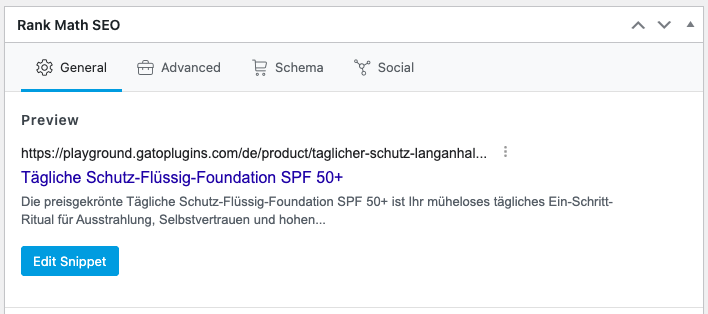
Ma to znaczenie dla międzynarodowego pozycjonowania organicznego. Jeśli Twoje francuskie strony produktów mają angielskie meta tytuły, tracisz potencjał rankingowy. Zobacz przewodnik integracji wtyczek SEO, aby zapoznać się z pełną listą obsługiwanych pól dla każdej wtyczki.
Dodawanie Przełącznika Języka
Teraz, gdy masz przetłumaczone treści, dodaj przełącznik języka, aby odwiedzający mogli nawigować między językami. Polylang dodaje blok i widget Przełącznika Języka, który możesz umieścić w nagłówku, menu nawigacyjnym lub pasku bocznym.
Przejdź do Wygląd > Menu (klasyczne motywy) lub użyj edytora witryny (motywy blokowe) i dodaj przełącznik języka do menu nagłówka. Następnie odwiedź stronę sklepu we frontendzie i sprawdź, czy przełącznik pojawia się i prowadzi do poprawnych wersji językowych strony. Warto to zrobić teraz — przed tłumaczeniem — abyś mógł natychmiast weryfikować każde tłumaczenie w trakcie pracy.
Gdy odwiedzający użyje przełącznika, Polylang przenosi go do przetłumaczonego odpowiednika bieżącej strony — jeśli jest na stronie produktu, ląduje na tym samym produkcie w nowym języku, a nie na stronie głównej. Wybrany język jest przechowywany w pliku cookie i zachowany przez resztę sesji przeglądania.
Zgodność z Rozszerzeniami WooCommerce
Gato współpracuje z warstwą treści WooCommerce, co oznacza, że większość rozszerzeń WooCommerce przechowujących dane w post meta lub niestandardowych typach postów jest domyślnie zgodna. Rozszerzenia dodające pola treści (takie jak niestandardowe zakładki produktów lub opcje produktów) mogą być uwzględnione w tłumaczeniu, o ile te pola są zarejestrowane w konfiguracji Gato.
Popularne wtyczki zgodne z Gato AI Translations:
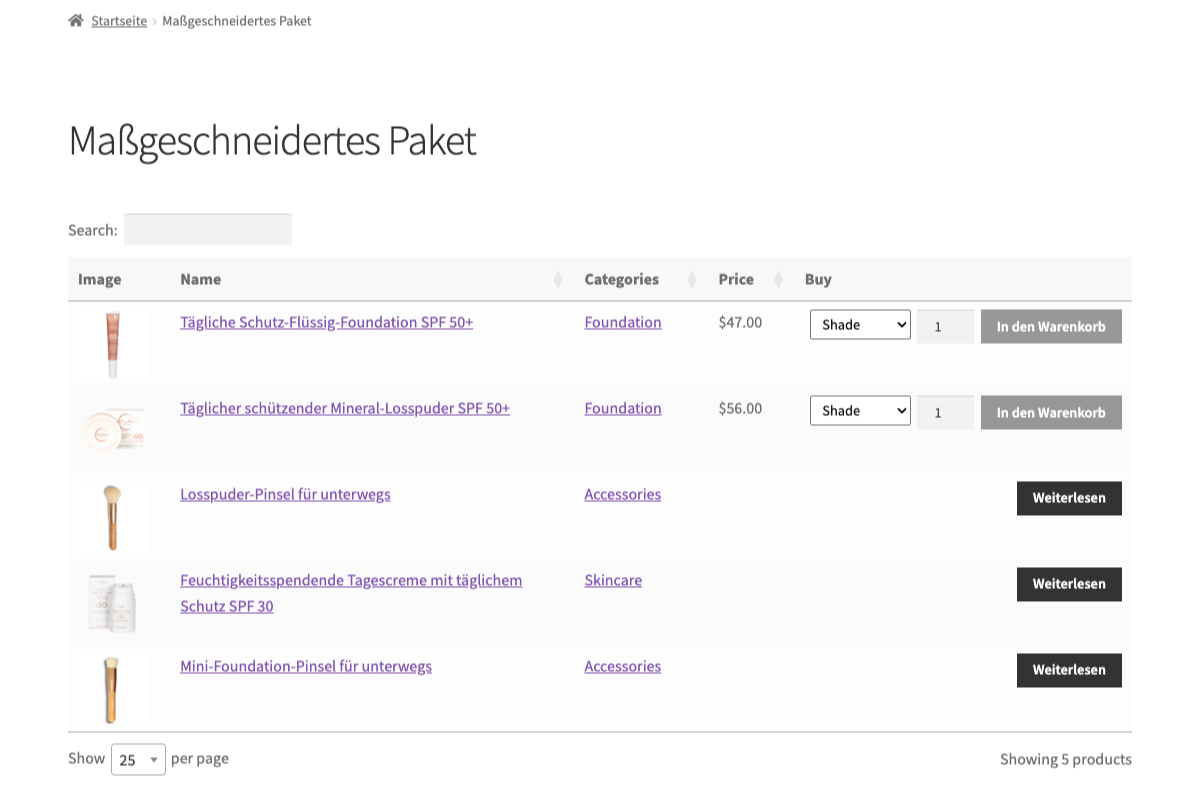
Barn2 Product Tables służy do wyświetlania produktów w filtrowalnej tabeli. Przetłumaczone treści będą poprawnie renderowane w tabeli, gdy tylko podstawowe produkty zostaną przetłumaczone, nawet jeśli sama wtyczka nie jest jeszcze w pełni umiędzynarodowiona.
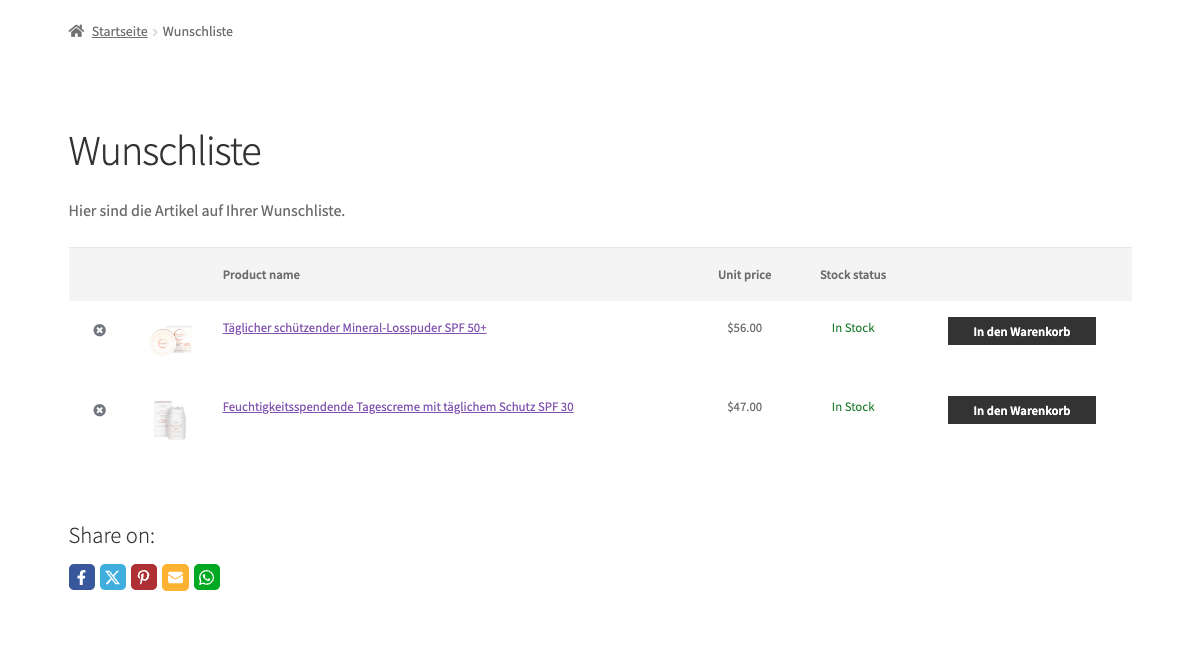
YITH WooCommerce Wishlist umożliwia odwiedzającym sklep zapisywanie produktów na później. Produkty są wyświetlane poprawnie w przetłumaczonym języku i synchronizują się między językami.
Advanced Custom Fields lub Meta Box tworzy niestandardowe pola dla Twoich produktów i treści witryny. Gato ma natywne wsparcie — sprawdź ustawienia wtyczki, aby zmapować, które pola powinny być uwzględnione.
Testowanie Wielojęzycznego Sklepu
Po przetłumaczeniu produktów i kategorii wykonaj szybkie kompleksowe sprawdzenie:
1. Sprawdź przełącznik języka. Odwiedź stronę sklepu i zmień język za pomocą widżetu lub elementu menu przełącznika języka. Potwierdź, że produkty i kategorie wyświetlają przetłumaczone nazwy i opisy.
2. Sprawdź URL-e produktów. Każdy przetłumaczony produkt powinien mieć własny URL w docelowym języku. W przypadku Polylang struktura URL to zazwyczaj /fr/product/translated-slug/. Jeśli URL produktu przekierowuje do domyślnego języka, tłumaczenie może jeszcze nie być opublikowane.
3. Sprawdź strony kategorii. Odwiedź przetłumaczoną stronę kategorii i potwierdź, że produkty są wyświetlane poprawnie. Jeśli produkty nie pojawiają się, sprawdź, czy zarówno produkt, jak i jego tłumaczenie mają status „Opublikowany".
4. Przetestuj proces checkout. Dodaj produkt do koszyka w języku innym niż angielski i przejdź przez checkout. Potwierdź, że strony koszyka, checkout i potwierdzenia zamówienia są wyświetlane w prawidłowym języku.
5. Sprawdź e-maile z zamówieniami. Złóż testowe zamówienie i potwierdź, że e-mail z potwierdzeniem zamówienia dociera w oczekiwanym języku. Język e-maili w WooCommerce podąża za językiem klienta w momencie składania zamówienia.
Typowe Problemy i Rozwiązania
Produkty nie pojawiają się w przetłumaczonym języku Zazwyczaj oznacza to, że przetłumaczony produkt ma status wersji roboczej. Na liście produktów odfiltruj docelowy język za pomocą menu rozwijanego języków i poszukaj produktów w wersji roboczej. Opublikuj je indywidualnie lub zbiorczo.
Adresy URL przetłumaczonych produktów zwracają błąd 404 Przejdź do Ustawienia > Bezpośrednie odnośniki i kliknij Zapisz zmiany — spowoduje to wyczyszczenie reguł przepisywania i zazwyczaj rozwiąże problem. Żadnych zmian nie trzeba wprowadzać; wystarczy zapisać.
Ceny wyświetlane inaczej w różnych językach WooCommerce używa jednego pola ceny współdzielonego we wszystkich językach — jest to zamierzone działanie. Jeśli potrzebujesz przełączania waluty w zależności od języka, będziesz potrzebować oddzielnej wtyczki do przełączania walut, takiej jak Multi Currency Switcher for WooCommerce lub CURCY Multi Currency for WooCommerce.
Koszyk i checkout nadal wyświetlane po angielsku Sprawdź, czy pakiet językowy WooCommerce jest zainstalowany dla Twojego docelowego języka. Przejdź do Pulpit > Aktualizacje i poszukaj oczekujących aktualizacji tłumaczeń. Jeśli tłumaczenie nie jest tam dostępne, użyj Loco Translate, aby dodać je ręcznie.
Tłumaczenie zbiorcze nie jest kończone W przypadku dużych katalogów tłumaczenie zbiorcze działa w tle za pośrednictwem Action Scheduler WordPress. Sprawdź Narzędzia > Zaplanowane Akcje (jeśli masz zainstalowany WooCommerce lub Action Scheduler) lub logi Gato w Ustawienia > Logi, aby wykryć błędy. Najczęstszą przyczyną jest problem z kluczem API lub limit szybkości od dostawcy tłumaczeń. Zobacz przewodnik rozwiązywania problemów, aby uzyskać diagnostykę krok po kroku.
Wielojęzyczny WooCommerce Łatwy z Polylang i AI
Prawidłowo przetłumaczony sklep WooCommerce wymaga więcej niż tylko przepuszczenia tytułów produktów przez API tłumaczeniowe — ale nie musi to też zajmować tygodni. Przy Polylang obsługującym strukturę wielojęzyczną i Gato obsługującym treści, ciężka praca jest w dużej mierze zautomatyzowana. Pozostaje konfiguracja, szybki test i sporadyczne sprawdzanie, czy nowe produkty są tłumaczone w miarę ich dodawania.
Jeśli jesteś gotowy, aby zacząć, pobierz Gato AI Translations for Polylang i uruchom swój pierwszy język w ciągu jednego popołudnia.
