Pobieranie danych page buildera do tłumaczenia
Gato AI Translations for Polylang można rozszerzyć, aby obsługiwał tłumaczenie dodatkowych elementów (zarówno niestandardowych, jak i pochodzących z wtyczek innych firm):
- Bloki Gutenberg
- Widżety Elementor
- Elementy Bricks
Ten przewodnik wyjaśnia wspólny proces obsługi dodatkowych elementów do tłumaczenia we wszystkich page builderach. Następnie zapoznaj się ze szczegółowym przewodnikiem dla swojego page buildera.
Gato AI Translations for Polylang wykorzystuje Gato GraphQL do wykonywania tłumaczenia.
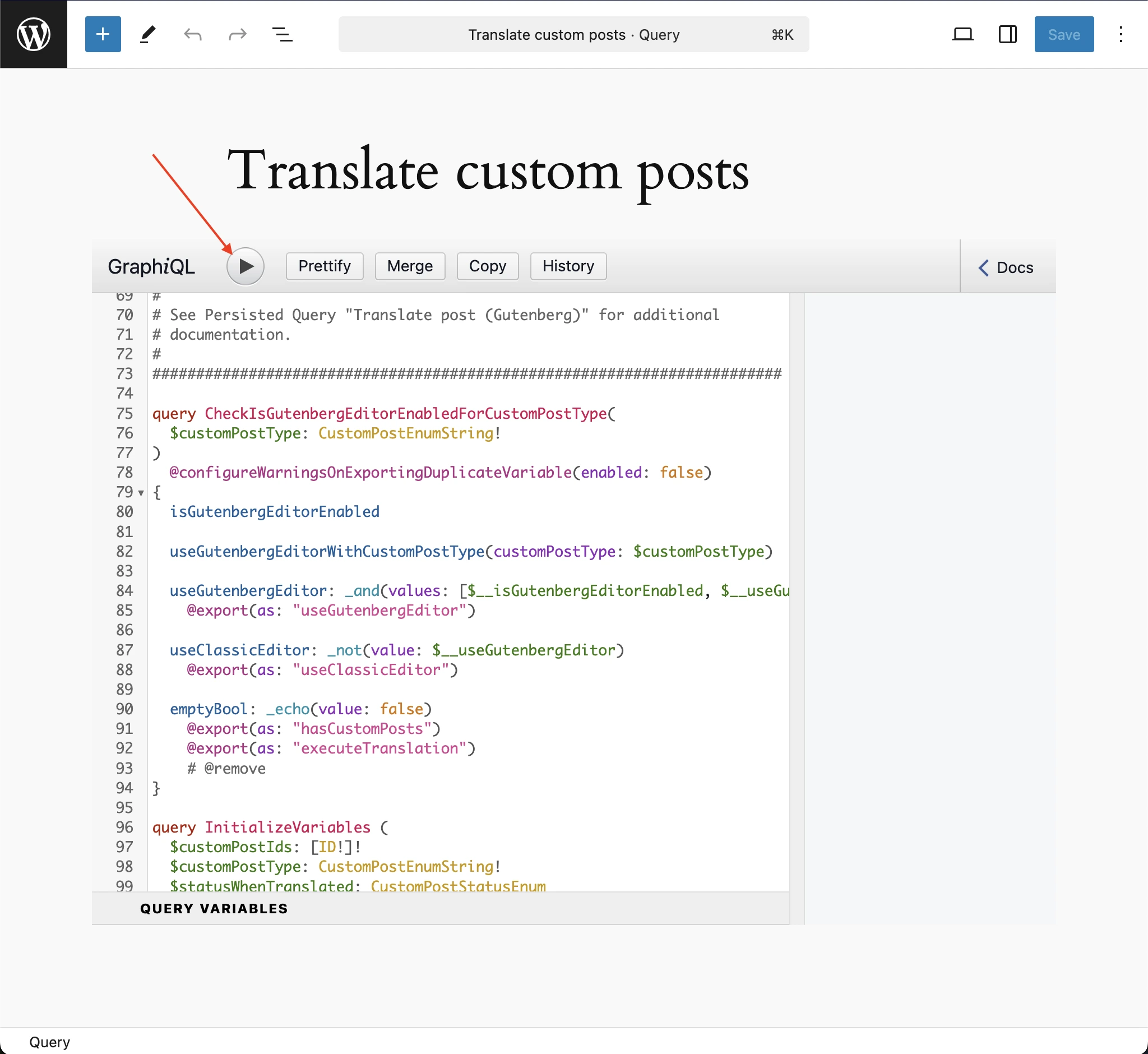
Aby obsługiwać dodatkowe elementy, może być konieczne wyodrębnienie danych z page buildera do przetłumaczenia, w celu poznania nazw ich właściwości. Odbywa się to za pomocą query GraphQL.
Poniższe kroki przeprowadzą Cię przez ten proces.
Włącz tryb zaawansowany
Wtyczka dostarcza CPT Queries z queries GraphQL do wykonywania tłumaczenia.
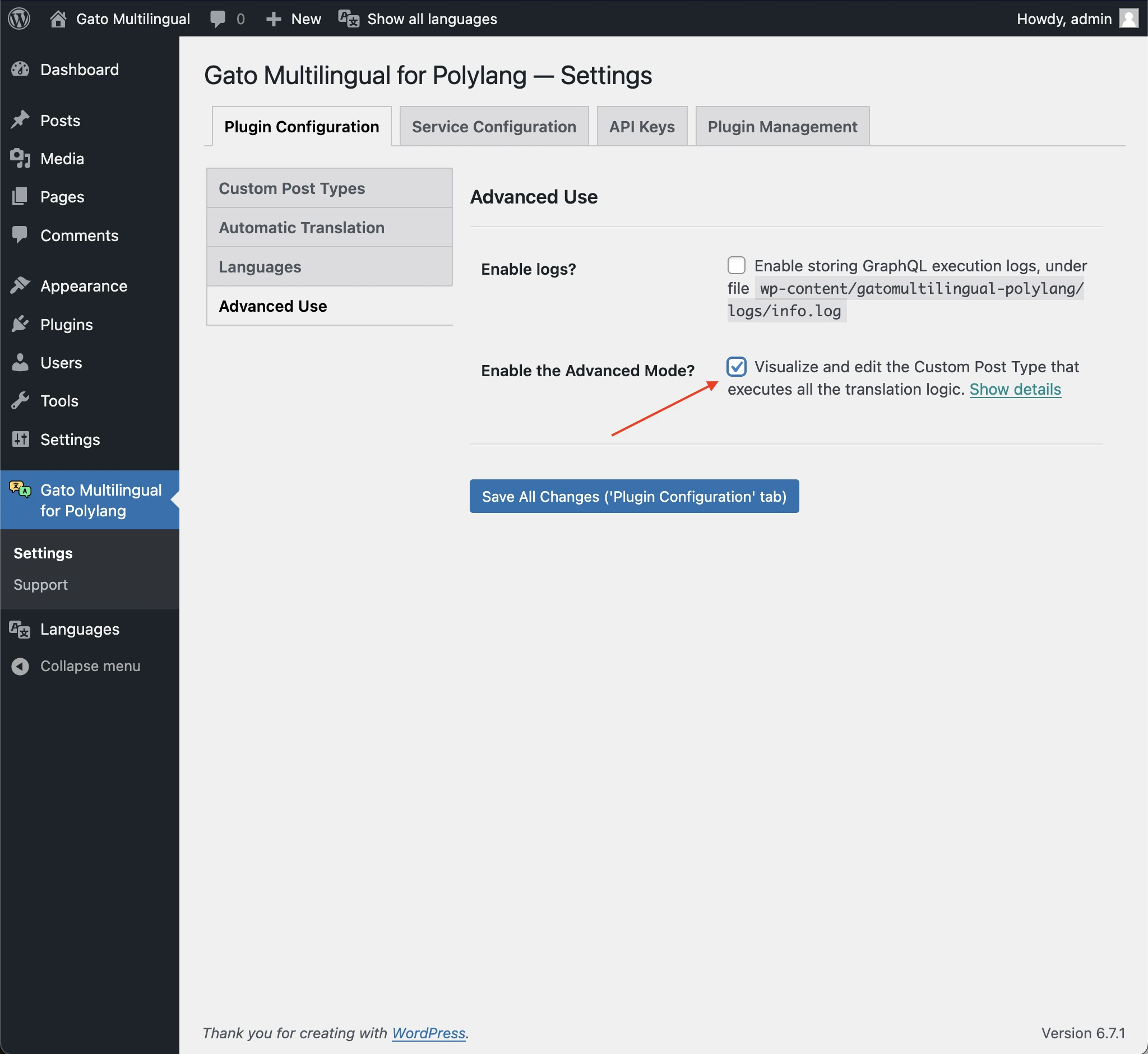
Aby przeglądać i edytować queries, kliknij Włącz tryb zaawansowany w sekcji Ustawienia > Konfiguracja wtyczki > Zaawansowane użycie wtyczki:
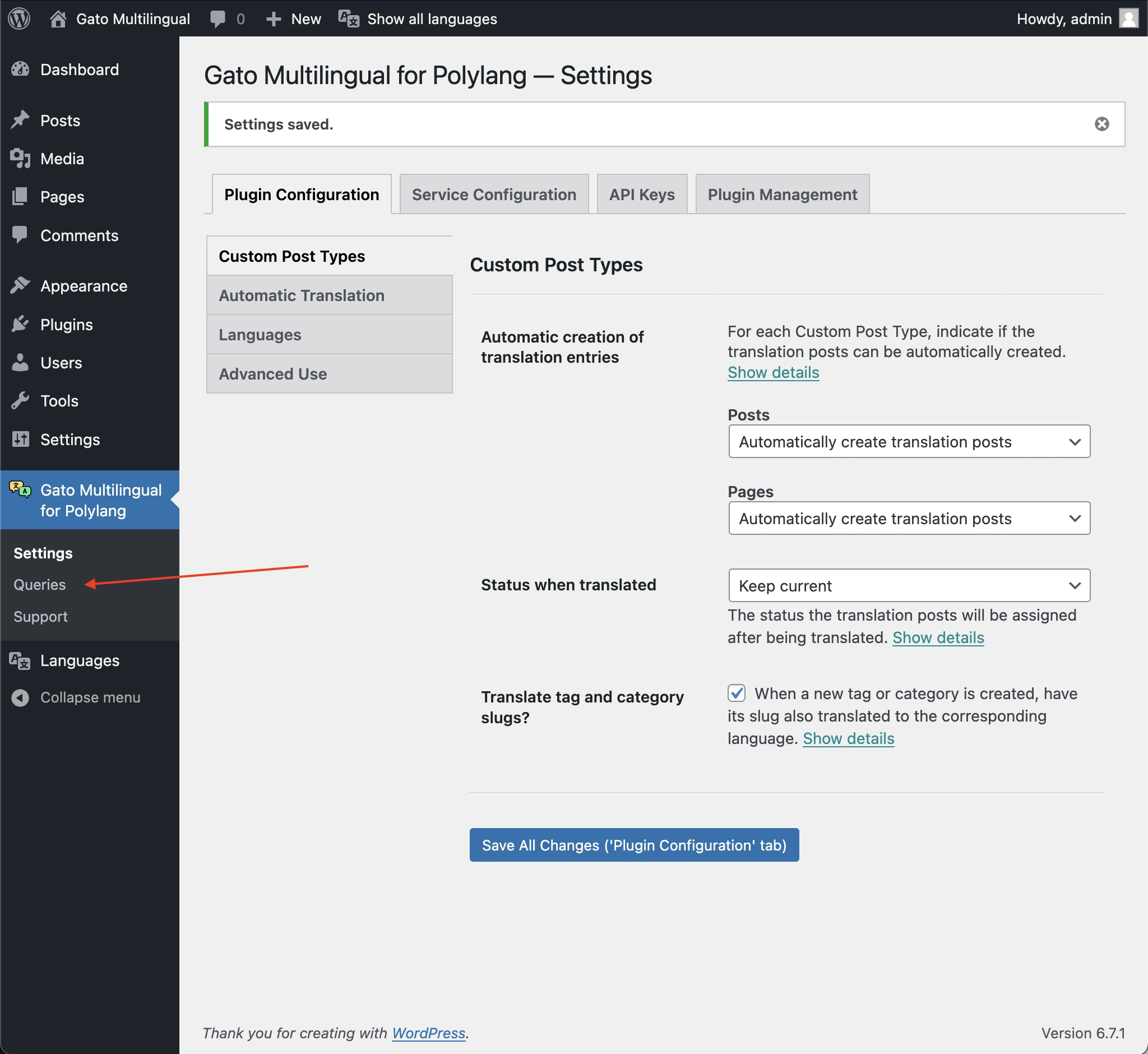
CPT Queries stanie się dostępny w menu:
Kliknij na query GraphQL
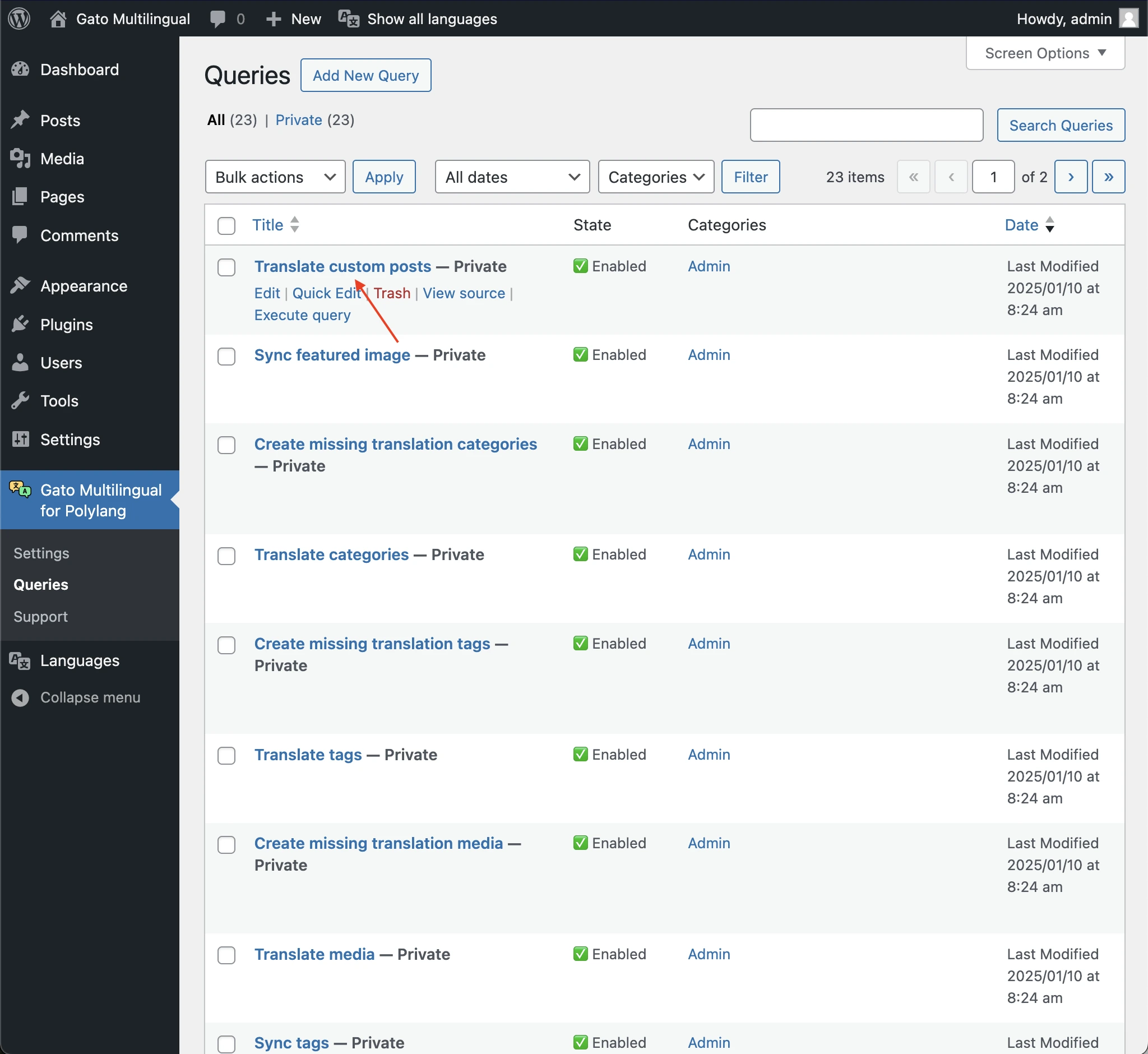
Wpis Translate custom posts zawiera query GraphQL z logiką do wykonania tłumaczenia.
Na stronie listy Queries edytuj ten wpis:
Dodaj zmienne do wykonania query
Aby wykonać query, musisz podać zmienne GraphQL (z ID posta do przetłumaczenia i innymi informacjami) w polu Query Variables klienta GraphiQL.
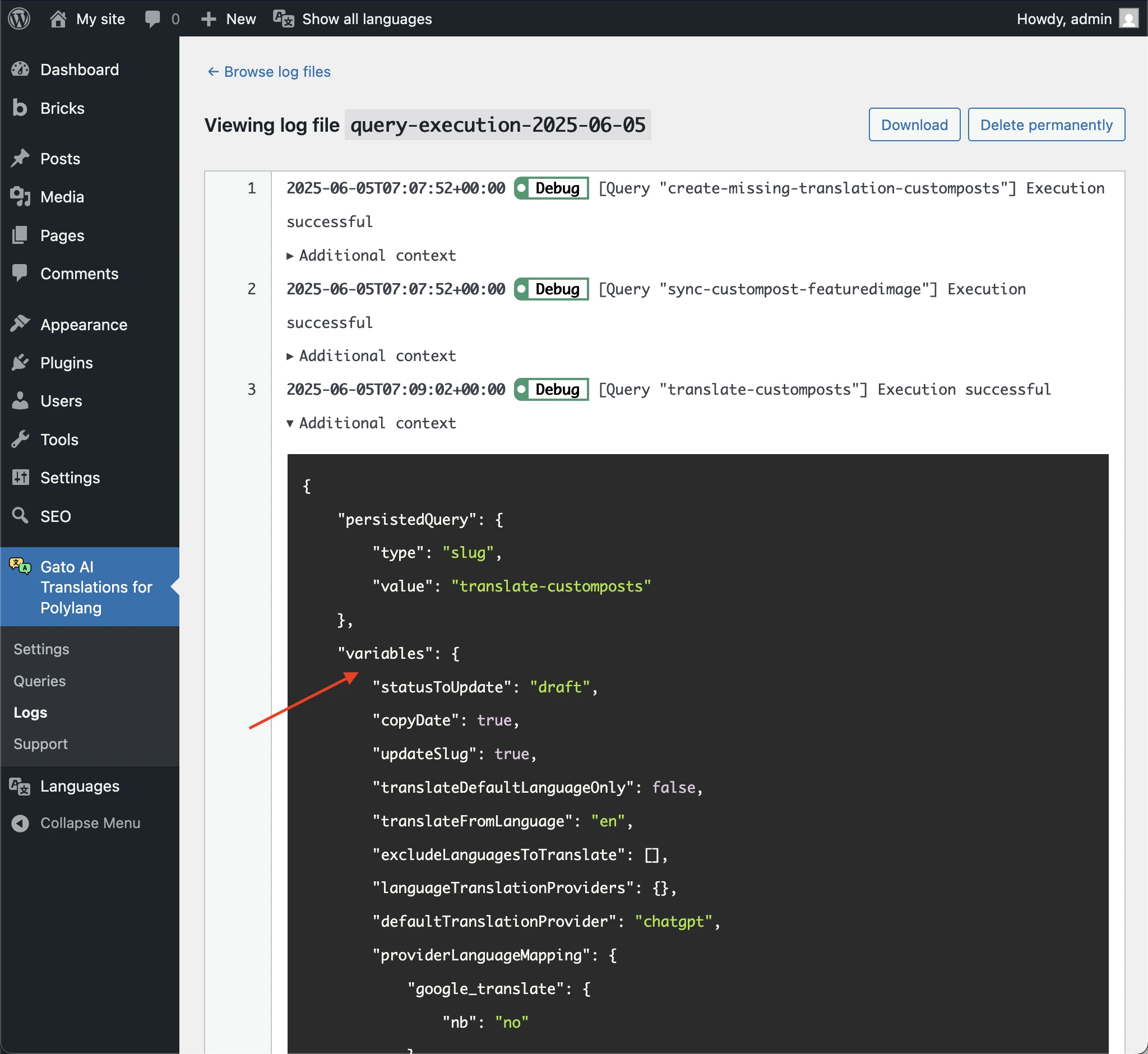
Wtyczka wyświetla zmienne używane podczas każdego wykonania w swoich logach. Możesz wygodnie skopiować zmienne stamtąd i wkleić je do klienta GraphiQL.
Aby to zrobić, wykonaj następujące kroki:
- W Ustawieniach logów upewnij się, że opcja Włącz logi oraz poziom ważności 🟢 Debug są włączone.
- Wykonaj tłumaczenie (np.: za pomocą akcji zbiorczych)
- Przejdź do strony Logi i kliknij na najnowszy wpis
query-execution - Rozwiń link
Additional contextz najnowszego wpisu logu[Query "translate-customposts"] - Skopiuj zmienne, pod wpisem
variables - Wklej je w polu Query Variables klienta GraphiQL
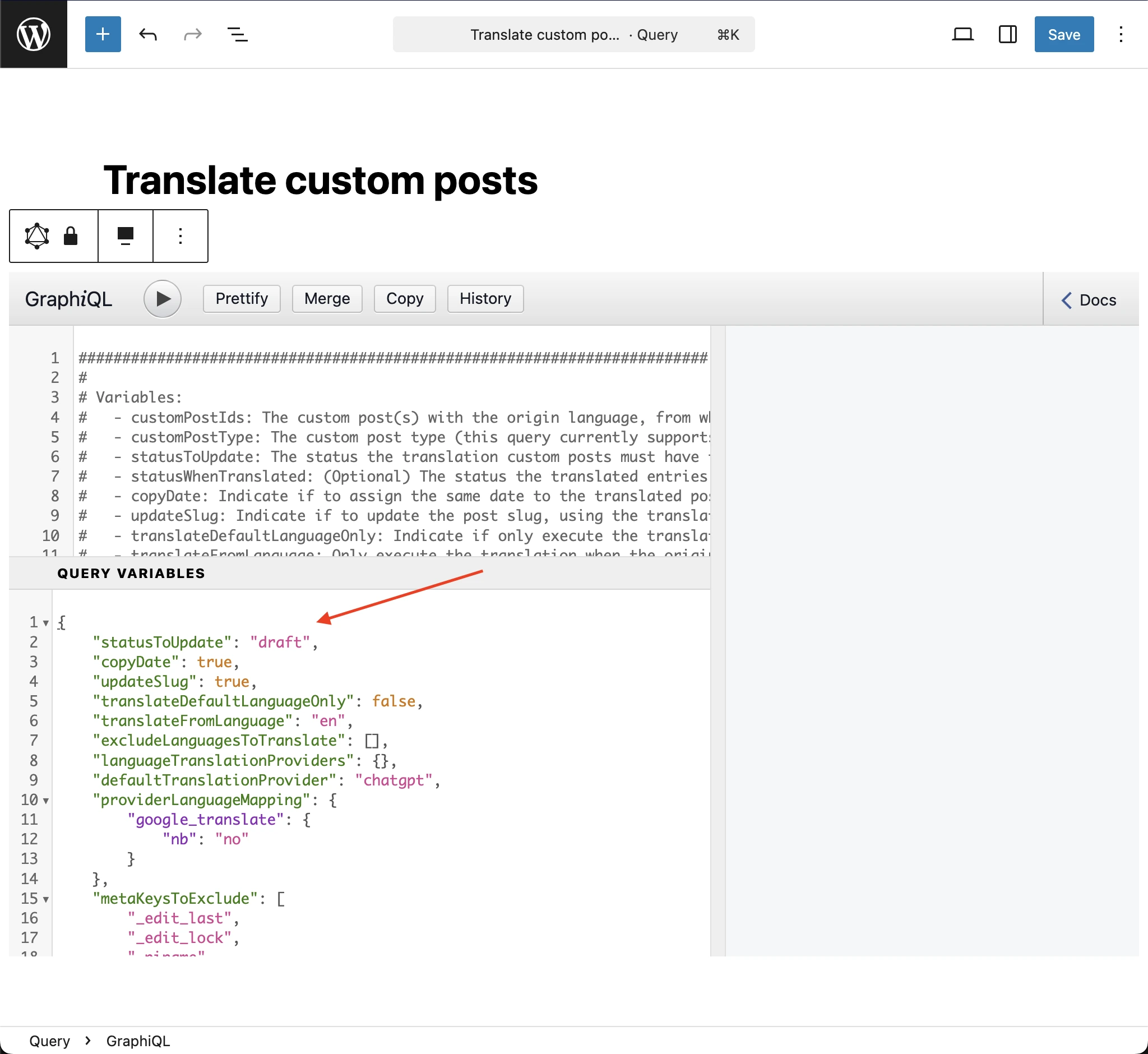
Wykonaj query
Możesz ręcznie wykonać query, naciskając przycisk Run w kliencie GraphiQL.